


|
当微软正式发布 Windows 8 之初,也首次将桌面通知引入到了自家的生态系统中,不过该功能并不是非常完善,小小的矩形框通知弹出后,一旦你不注意两下子就消失得无影无踪了,想要找到 是什么通知障碍非常多,你得观察整页的开始屏幕细细查找才能找到,因为 Windows 8 上没有专门提供未读通知汇总或管理的地方。
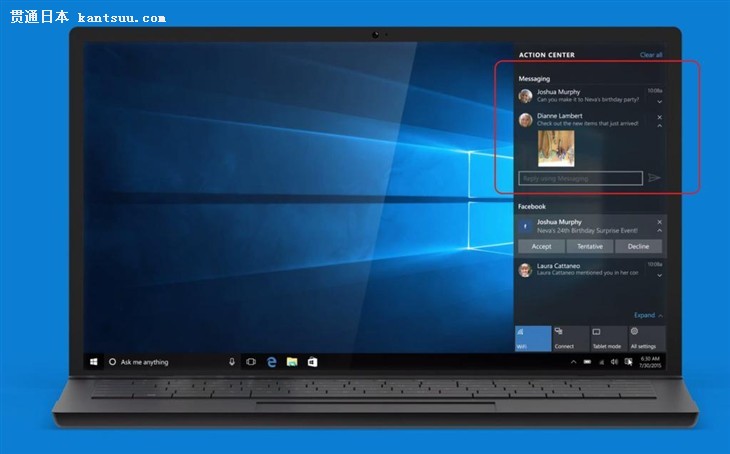
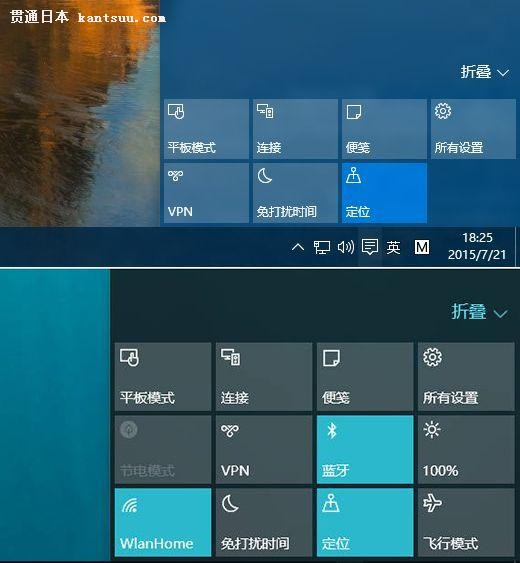
不过,这种情况在 Windows 10 上得到了非常好的改善,把系统做得更加统一, 于是我们在桌面上看到了一个设计灵感来源于 Windows Phone 的“操作中心”。在这个操作中心上,不仅内置了通知中心的功能,而且很多实用系统快捷功能操作全都集成在里面。关于“通知中心”的作用相信很多人都非常清楚,在这里你可以看到所有来自电子邮件、 skype 等 Windows 10 磁贴应用程序的通知,还可以选择展开此通知阅读详细信息或执行操作(如回复电子邮件),而无需打开相关应用。 究竟操作中心怎么用,有哪些值得注意的地方呢?下面就一些基本的使用来说一说。 如何启用或禁用通知 通知是 Windows 10 系统“操作中心”的心脏和灵魂,但一波接一波接收通知的攻势,大多数人并不是受得了,选择禁用某一些通知是非常有必要的事情。
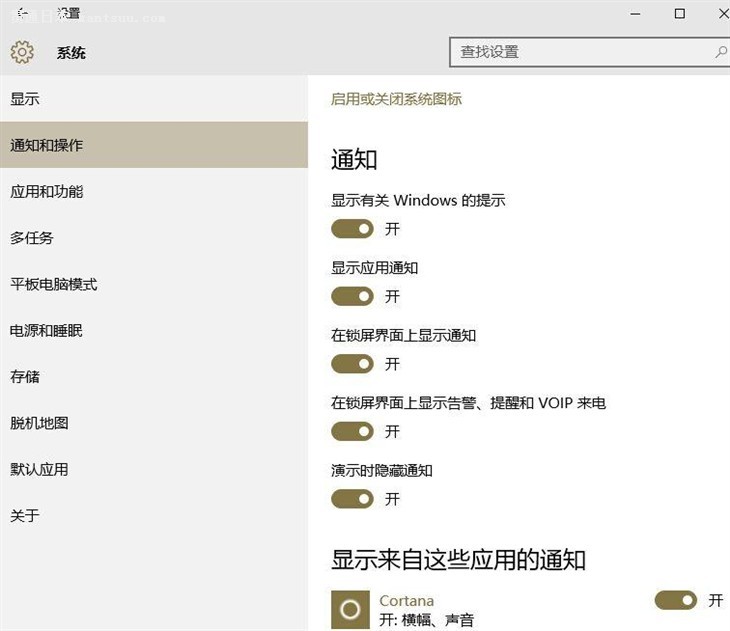
要添加、禁用或启用通知很简单,点击任务栏右侧的操作中心图标,然后点击“所有设置”,在弹出的对话窗口中选择第一项“系统”,随后再点击“通知和操作”。此时你会看到有关通知的一切偏好设置,你可以选择是否开启各种类型的通知。 如果你认为合适,可以关闭系统提供的“显示有关 Windows 的提示”,届时操作系统更新或出错都不会提供任何通知提示了。第二项就是我们所说的应用程序通知了,关闭了之后任何程序的通知你都将无法收到提醒。有一项名为“演示时隐藏通知”也非常实用,当你开会或做报告时,可以有效避免不必要的尴尬。再向下滚动,你会发现其实还可以单独开关各个应用程序的通知,而不必选择关闭全部。 当然,在 Windows 10 操作系统上,目前你只能收到从 Windows Store 下载安装的应用程序的通知,而且还要求开发者已经在自己的应用程序包含支持 Windows 10 通知的功能,因为该新功能是最新对此类应用程序的补充功能,应用智能通过更新提供。不过需要注意的是,如今支持 Windows 10 通知的应用程序非常少,支持针对执行其他操作如快速回复更少,基本上除了取消提醒的操作,其他还是要进入应用程序来完成。 如何改变的通知类型 Windows 10 的通知有各种形状和大小,这点在 Android 和 iOS 上同样如此。除了在通知中心显示的传统方式之外,你还可以收到“横幅”类型的通知。当收到通知时,此通知类型会以立即以一个矩形的小窗弹出在屏幕的右下角位置,也就是日期的上方,并伴随有通知的铃声。
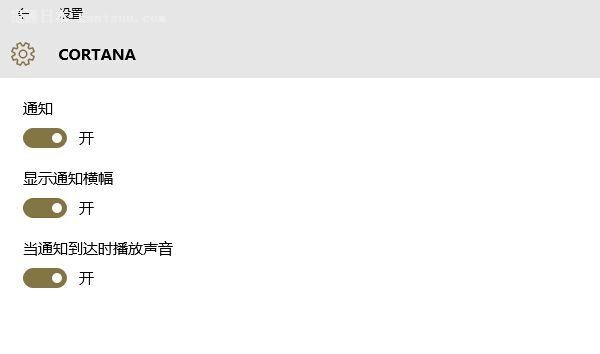
如过你不需要立即弹出“横幅”通知怎么操作呢?就在刚才“通知和操作”的“显示来自这些应用的通知”列表中,点击某一个应用程序的名称,你就能够看到相关的设置项了。Windows 10 是支持设置不同应用程序的通知类型,你只能根据你的喜欢,选择是否需要“横幅”通知,或者来通知时是否有声音。 如何清除通知 操作中心的通知功能非常实用 ,也算是 Windows 终于跟上移动时代的标志之一,以规定的位置集中显示。但是当桌面上出现通知或在操作中心中查看它时,你认为没必要再查看通知详情了,也不想执行其他任何操作,此时你可以通过左键点击选择某一条通知不放手,并将其拖动到屏幕右侧,或选择“关闭”按钮“X”直接清除通知,“横幅”显示的通知类型操作方式同样如此。 如果你不想再接收某一个应用程序的通知,可有右键单个应用程序发出的某一条通知,直接选择不接收此应用的通知即可,而不必像再到系统中设置。另外,如果收到的通知不是一般的多,而你也根本没有要看的心思,在操作中心的右上角有一个“全部清除”的按钮,点击就会帮你清除所有不同类型的多条通知。 如何更改操作中心的快捷方式 前面我们已经说了,操作中心不仅包含了通知中心,还提供了快速操作按钮,方便你可以立即访问最常使用的设置。不过正常 PC 桌面上只提供六七个快捷方式,比如设置网络连接和显示模式切换,而平板电脑上提供更多,还包括节能模式等等。
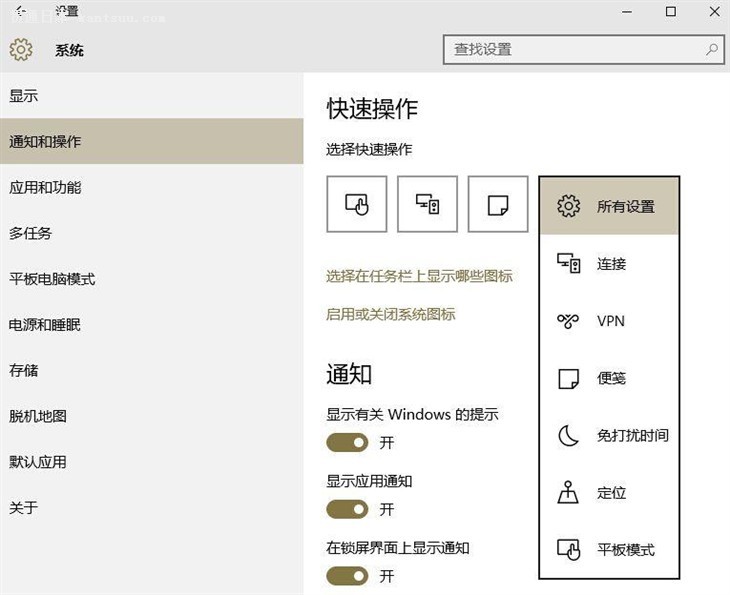
微软官方只提供了四个快捷操作按钮的更换,怎么切换呢?依旧是设置里系统的“通知和操作”界面,“选择快速操作”这四个款随便点击其中一个就能切换成其他的快捷方式。不过你会发现,只允许更换上面四个快捷方式,并且不管你点击哪一个按钮,只是在所提供的几种快捷方式中进行位置调换而已。其实微软的想法是,将两行快捷方式设置可“折叠”和“展开”,这第一排的四个就是当“折叠”时希望最快操作的按钮。我们只能期待微软日后提供更多的快捷方式。
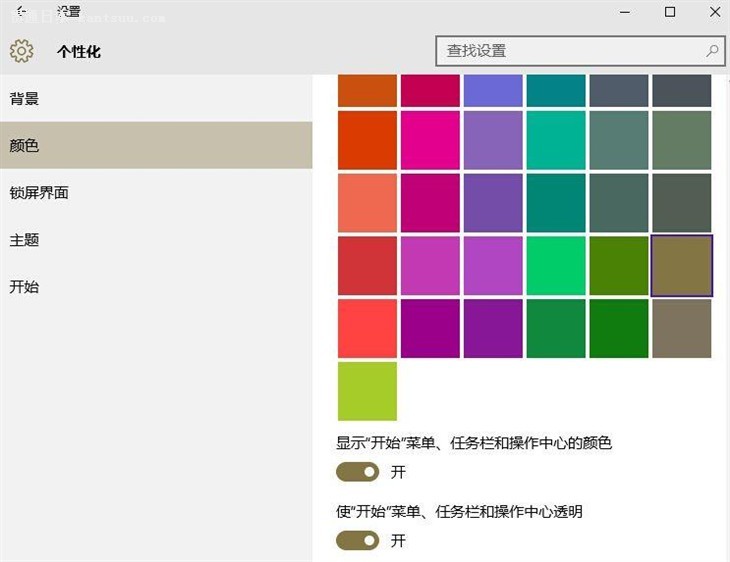
如何更改操作中心的颜色 说实话,我们说了这么多设置,其实操作中心留给我们定制的余地实在非常至少,但你更换它的配色,不过它的配色方案基本上与开始菜单、任务栏或整个系统的偏好颜色保持一致,你改变其中一个,其他两者的配色也会随之改变。
你需要在设置中,进入“个性化”,然后选择颜色,你需要先把“从背景自动选取主题色”的选项去掉,这时就会出现微软提供的多种自定义主题色,接下来你只要选择你喜欢的颜色即可,不过你需要确保“显示开始菜单、任务栏和操作中心的颜色”这一项打开。另外,最后一项你还可以设置操作中心是否透明。■ 注:本文转载自其它媒体,转载目的在于传递更多信息,并不代表本网赞同其观点和对其真实性负责。 |
微调Windows 10新操作中心:通知和快捷方式
数码录入:贯通日本语 责任编辑:贯通日本语
相关文章
日本人要被气坏了!辛苦做的史上最难游戏,居然被玩家用吉他通关了
日本涩谷大型VR中心探秘 各种大型VR游戏玩到爽
竟有马里奥赛车VR!万代日本最大VR体验中心将开张
PS4《乐克乐克重制版》推繁中 6月22日与日本同步上市
苹果日本AI研发中心将于3月正式开业
创派E购让大众创业不再艰难
双11不凑热闹,华为EMUI5.0周一见
容联云通讯携手Avaya、UCloud推出“小A云” 助力企业赢在互联网时代
全面赶超iOS 8的“棒棒糖” 安卓5.0评测
魅族MX4 Pro初体验! 大神教你如何玩转新机
适合父母才最好 海信"心意"完胜iPhone6
千元强将中兴V5S Nubia UI 2.6详细体验报告
最好的手机游戏手柄?北通阿修罗NE实操体验
全新小米路由器简评 不错的家居NAS中心
乐享恬静夏日 华为P8栖霞粉场景图赏
Crystal Metal美得出色 魅蓝metal现场图赏
手机控制电脑怎么操作
小米5S应用锁屏通知怎么设置
如何避免手机刷机风险?
三星Note4单手操作功能在哪? 如何开启?
iOS 9.3将有“老板模式”:不能愉快玩手机了
Apple Pencil系统导航功能重回iOS 9.3 Beta 5
谷歌希望改进机械硬盘以供数据中心使用
扎克伯格投资6亿美元 启动“细胞地图”项目
人工智能对抗全球变暖,可让数据中心能耗仅为3%