 打印本文
打印本文  关闭窗口
关闭窗口 户外踏春首选卡片 佳能IXUS 140评测
·Wi-Fi无线分享功能详解
无线传输是佳能IXUS 140的一大亮点功能,它不仅免去了我们携带数据线和读卡器的麻烦,同时还能方便我们随时随地通过手机将照片进行分享。下面笔者就向大家演示一下,怎样通过Wi-Fi将相机拍摄的图片传输到智能手机上。
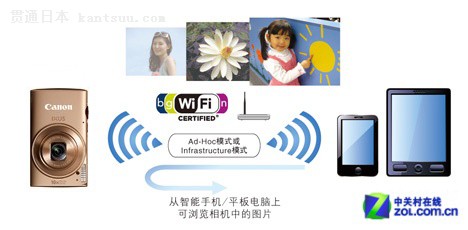
通过Wi-Fi可以将照片传输至手机和电脑上
首先我们需要从App Store下载一个名为Canon CameraWindow的软件,这个软件是佳能官方发布的免费软件,iPad和iPhone通用。
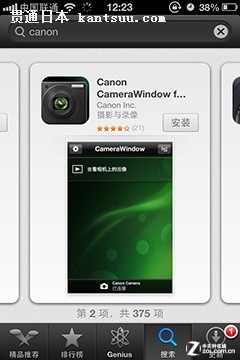

在商店找到Canon CameraWindow软件并下载
下载完成后我们就可以开始传输照片了。首先将相机调节至回放模式,点击“上”方的无线传输键,并从中选择手机模式按钮;然后我们进入设备选择界面,点击添加设备,这时相机便会自建无线热点,并在屏幕上显示出热点的SSID名称以及WEP密钥。

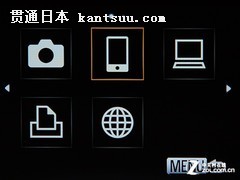
点击无线传输键 选择手机模式

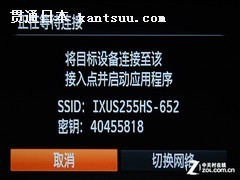
点击添加设备 屏幕上显示出相关信息
相机设置完毕后,我们需要打开手机的无线局域网设置,从中发现并找到相机所产生的热点,输入正确密码。最后我们进入Canon CameraWindow软件,这时软件便会自动与相机进行链接。
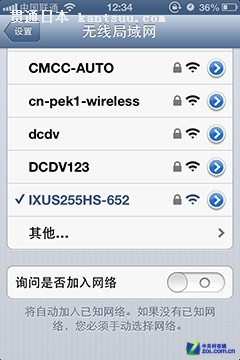

找到并连接相机 在手机上打开刚下载的软件
当链接完成后我们便可以在相机中选择想要传输的照片,将其发送至手机上,在发送之前我们还可以对照片的大小进行调节。注意:每次发送时可同时发送最多50张照片。


选择多张照片发送 调整照片尺寸


手机接收中 照片已经被保存在手机中
当然,除了将照片发送至手机上,该软件还可以直接的对相机中的照片进行预览,我们只需点击软件下方的“相机查看”模式即可。但遗憾的是,在该模式下我们无法对照片进行放大或者缩小,也无法查看照片的EXIF信息。
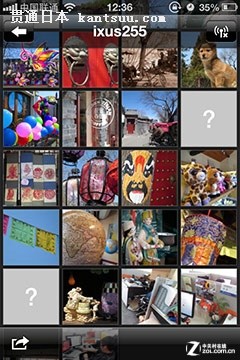

查看相机中的照片 可惜无法进行缩放
总的来说,佳能IXUS 140的无线分享功能还是很便捷的,它使我们相机中的照片可以不通过数据线就能直接传输至手机中,增强了照片的传播以及分享能力,这点对于喜爱上传照片的朋友来说还是很有吸引力的。于此同时,我们也发现了这款软件的一些不足,例如不支持照片的缩放和无法查看照片的EXIF信息,虽然这只是小节问题,但是却在很大程度上影响到了用户体验。笔者希望在以后的软件版本中能对此加以改进。
http://dcdv.zol.com.cn/367/3670436.htmldcdv.zol.com.cntrue中关村在线http://dcdv.zol.com.cn/366/3660720.htmlreport1780·Wi-Fi无线分享功能详解 无线传输是佳能IXUS 140的一大亮点功能,它不仅免去了我们携带数据线和读卡器的麻烦,同时还能方便我们随时随地通过手机将照片进行分享。下面笔者就向大家演示一下,怎样通过Wi-Fi将相机拍摄的图片传输到智能手机上。通过Wi-Fi可以将照...
上一页 [1] [2] [3] [4] [5] 下一页 尾页
打印本文 关闭窗口